Blender入門 基本操作
· はちみつぼーい
なぜBlenderを始めたか
LT会登壇を経て、やっぱりこだわりを演出するためには3DオブジェクトとThree.jsを用いてもっと表現力を増やしたいなと思った。 なのでBlenderを勉強し始めることにした🍯
Blender学習の中での学びをアウトプットしていこうと思うのですが、キーワードには私がやりたいことを書いて、それを達成するための具体的な操作をノート領域に書こうと思ってます。
くぼみ・溝を作りたい
例えば、バケツを作ることを考える。円柱の上面からくぼみをつけることでバケツを作ることができる。
- 上面の円に新しい面を差し込む(I)
- 差し込んだ新しい面を上面よりやや小さく調整する
- 新しい面を下面に向かって押し出す(E)
これを応用して面を差し込んで外側に押し出せば、ウニみたいな飛び出たオブジェクトも作れるな〜
オブジェクトを動かしたい
Gキー+動かしたい軸 例)X軸方向に動かしたい→ G+X
↑で作った新しい面をもうちょい深いくぼみにしたかったので、面に対してG+Zで負の方向に移動させた。 あれ?押し出し(E)じゃなくても新しい面を作ってZ軸に動かすでもできるのかな?
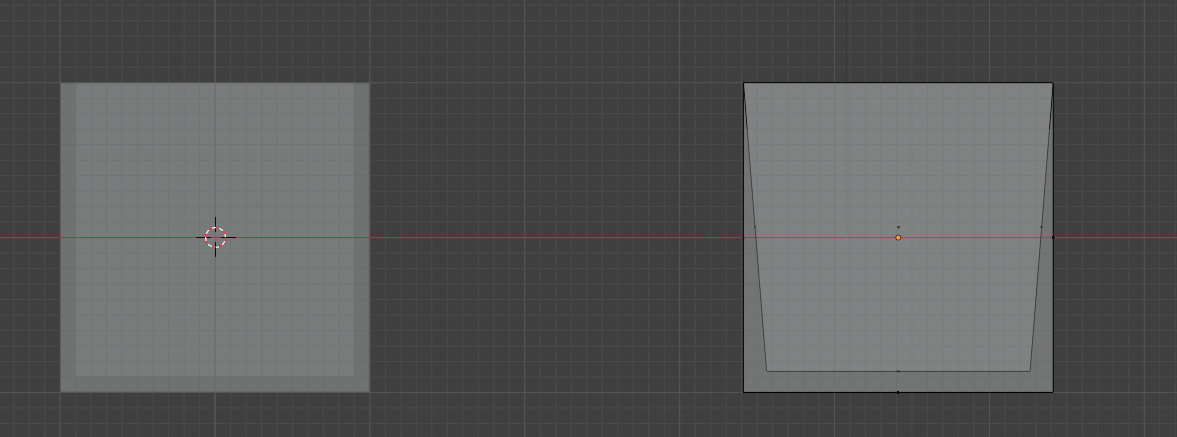
左が押し出し(E)で、右が移動(G) 移動の場合押し出しと違って垂直な壁が作られずに斜めに引き伸ばされる形になった。 綺麗なくぼみ(垂直な)を作りたいなら押し出すのが良さそう。押し出した後の微調整は移動で行うのがいいっぽい。
- E: 押し出す対象に対して、移動前の位置に新しい頂点・辺・面を生成してから動かす
- G: 押し出す対象に対して、既存の頂点をそのまま動かす
複数面を削除したい
- 編集モードに入る
- 削除したい面をshiftキーを押しながら選択すると、複数選択できる
- xを押して、面を選択
誤って削除してしまった面をもう一度作りたい
- 編集モードに入る
- 頂点モードに切り替える
- 面を構成する頂点をshiftキーを使って複数選択(alt+左クリックでいい感じにぐるっと一周するように複数選択可能)
- Fキーを押す → 複数頂点から構成される空のエリアを満たすように面が作成される
編集するオブジェクトを切り替えたい
- 編集モードからオブジェクトモードへ切り替える
- 選択したいオブジェクトを選択
- 編集モードへ切り替える
編集モードでは、複数のオブジェクトを同時に編集できないみたい。
さっきのE, Gの実験してたら元々いじってたオブジェクトを編集しようとしたけど、新しく作ったオブジェクトにしか編集できなくて焦った..
まとめ: GとEの違いちょっとだけわかった。くぼみを作りたけりゃ愛して押し出せ!