別オブジェクトで作った耳を、顔メッシュを跨いで左右対称に配置したい
· はちみつぼーい
Mirrorモディファイアを別オブジェクトに対して適用して、パーツを左右対称に設置したい
背景
顔メッシュとは別オブジェクトとして耳を作成した。 耳を左右対称に配置したいが、耳オブジェクト自体にMirrorモディファイアをかけても、耳自身の原点を基準にミラーされてしまう。 顔の中心を基準にミラーしたい。
解決策
Auto Mirror アドオン と Mirrorモディファイアのミラーオブジェクト指定 を組み合わせる。
1. Auto Mirror アドオンを有効にする
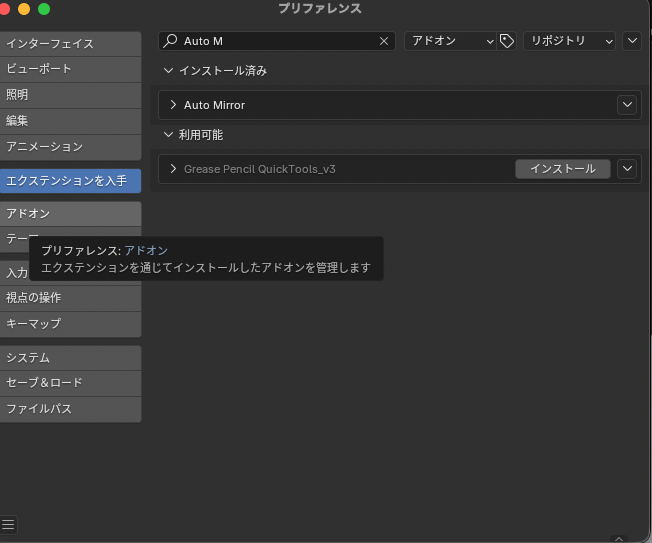
プリファレンス > アドオン で「Auto Mirror」を検索してインストール・有効化する。
2. 耳オブジェクトをX軸で半分に切る
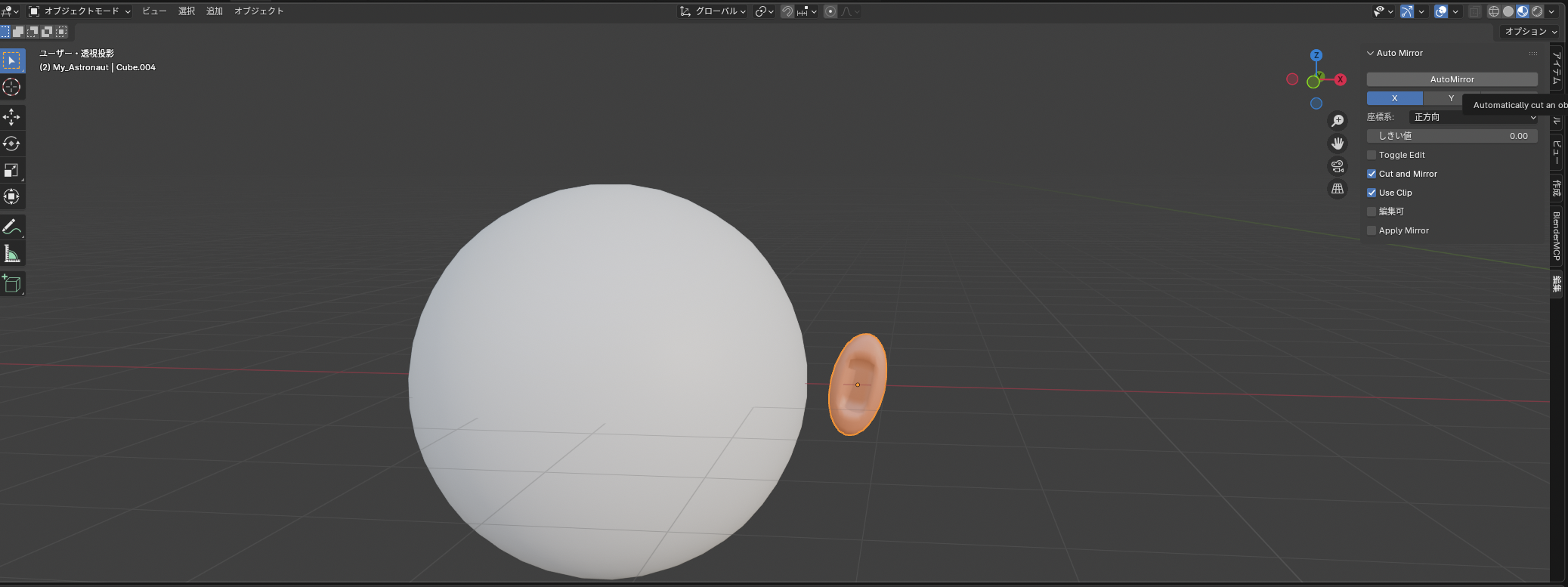
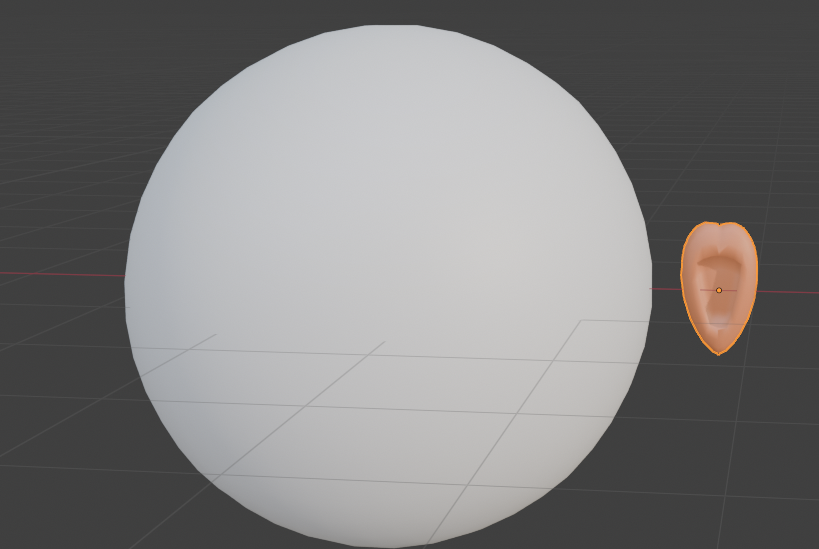
耳オブジェクトを選択した状態で、サイドバー(N)> Auto Mirror パネルを開く。 軸を X に設定し、Cut and Mirror と Use Clip にチェックを入れて AutoMirror を実行する。 これで耳が左半分だけになる。
3. MirrorモディファイアのミラーオブジェクトをHeadに設定する
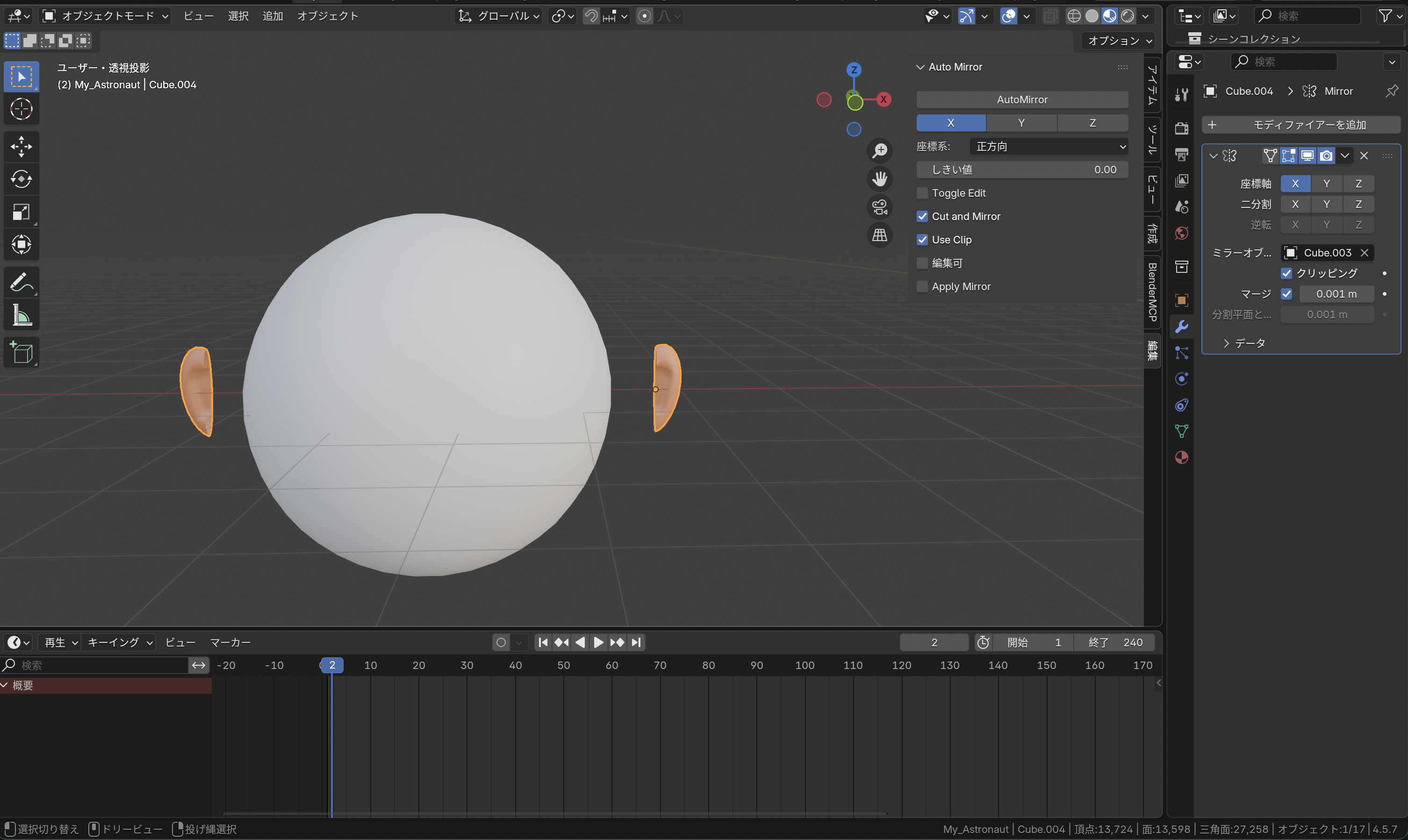
Auto Mirror を実行すると、耳オブジェクトに自動でMirrorモディファイアが追加される。 プロパティ > モディファイアー > Mirror の ミラーオブジェクト に、顔メッシュ(Cube.003)を指定する。
これにより、顔メッシュの原点を基準に耳が左右対称にミラーされる。
4. 完成
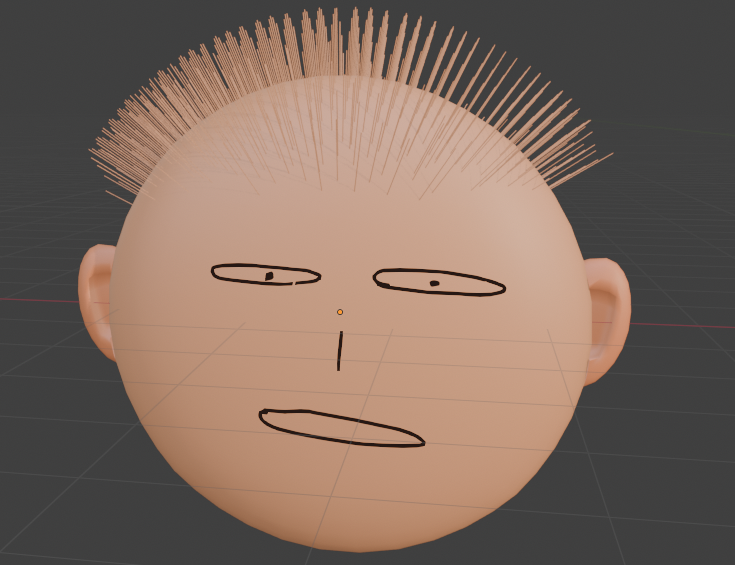
耳が顔の中心を基準に左右対称に配置できた。
オブジェクトを半分に切らずに左右対称に配置したい
↑の例だとオブジェクトを半分に切る必要があるが、切らずに左右対称に配置したいこともある。
- 左右対称に配置したいオブジェクトを選択して、プロパティ > モディファイアー > Mirror
- ミラーオブジェクト に、顔オブジェクトを指定する
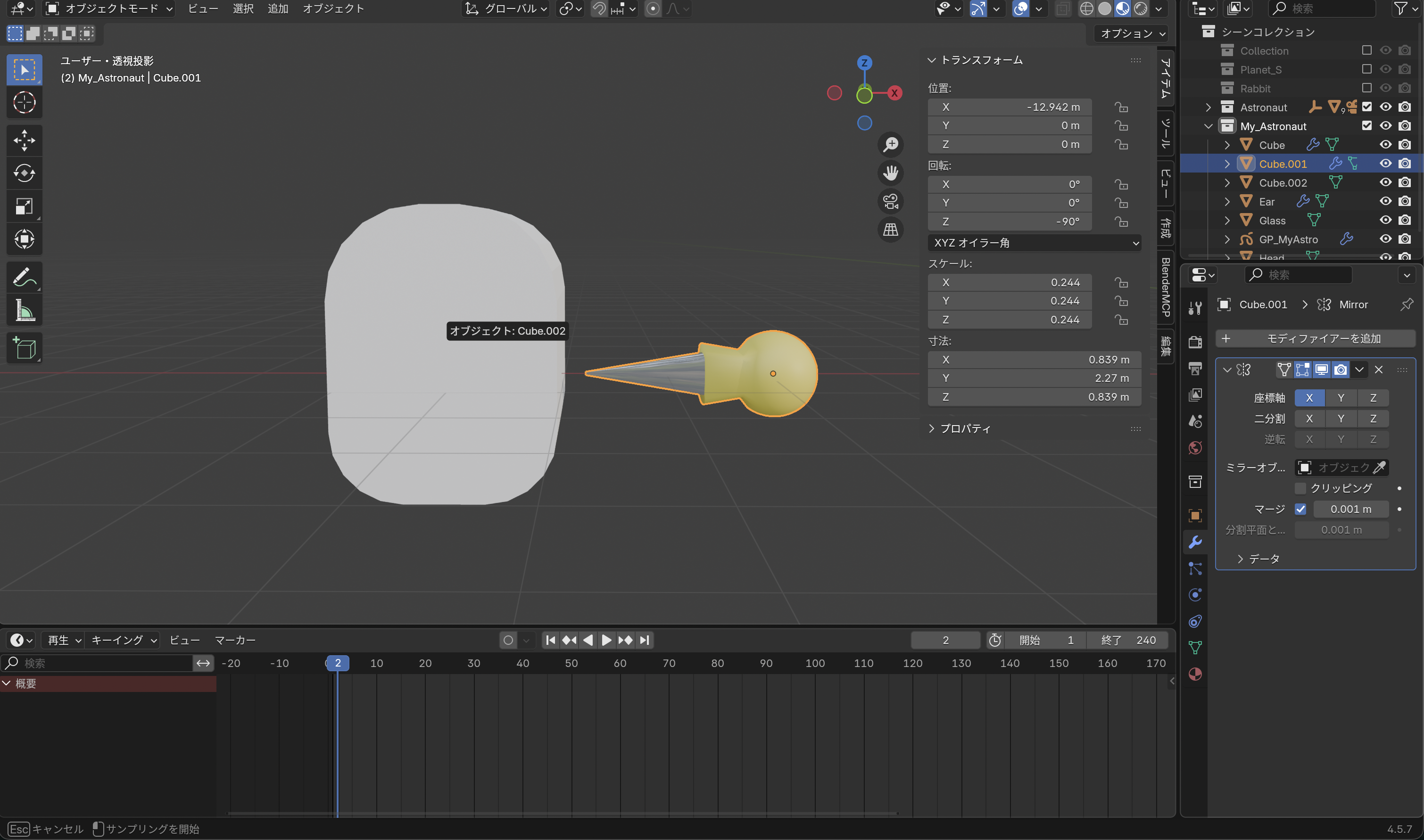
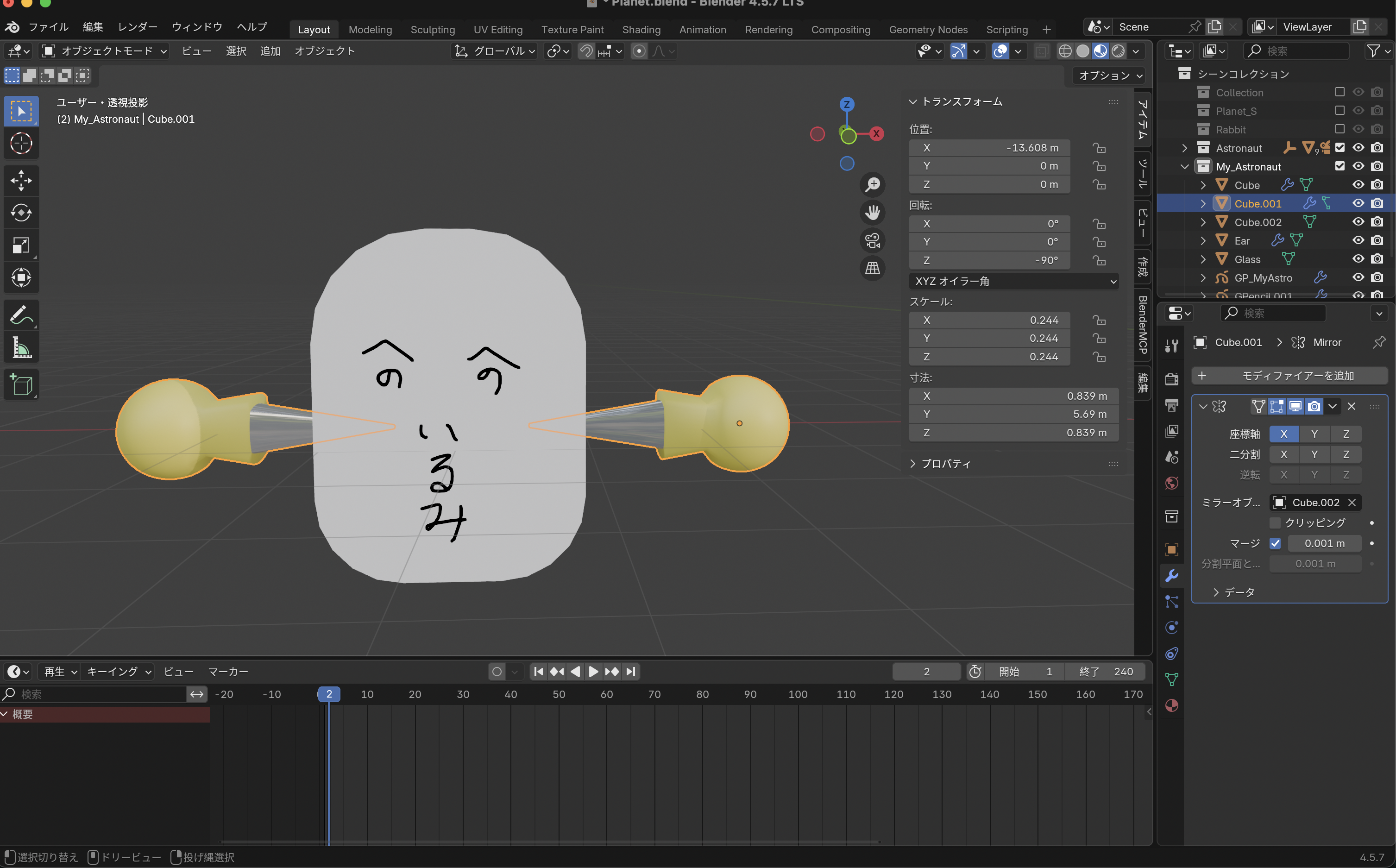
左右に配置したい針のオブジェクトが、↑とは異なり半分に切られずに配置される!
| ミラーオブジェクト指定前 | ミラーオブジェクト指定後 |
|---|---|
 |  |
まとめ: Auto Mirrorを使えば、簡単に別オブジェクトを基準に左右対称配置できる! 左右対称配置にしたいオブジェクトを半分に切りたくなければ、ミラーモディファイアーからミラーオブジェクトを選択する!